メインコンテンツへスキップ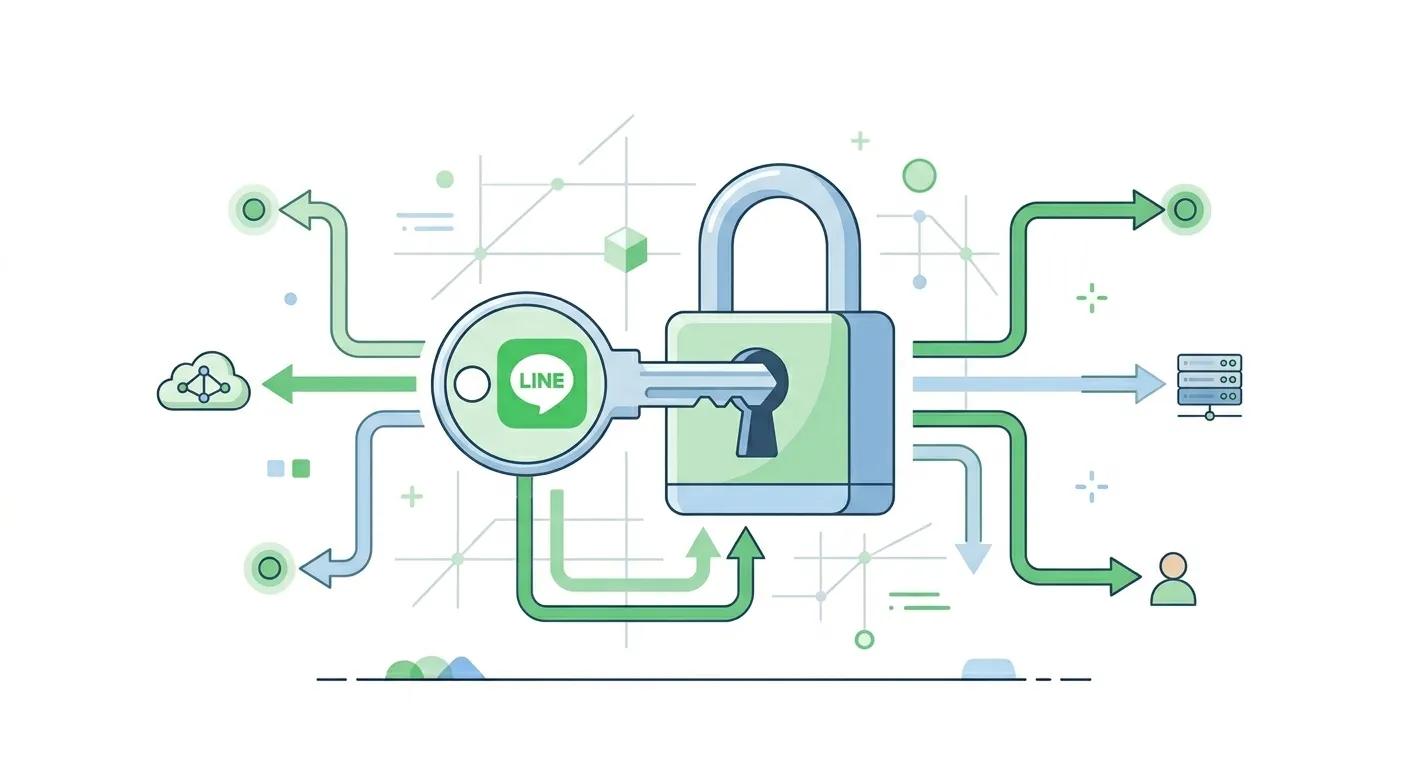
設定ガイド10分で読める
LINE Messaging API チャネルアクセストークン 取得・更新方法【2026年最新版】
公開日: 2026-05-03最終更新: 2026年5月
この記事のまとめ(TL;DR)
チャネルアクセストークンはLINE Messaging APIを通じてメッセージを送信するための「認証キー」です。LINE Developersコンソールで発行でき、長期トークンと短期トークンがあります。Tsunagu AIでは管理画面からトークンを登録・更新できます。
1. チャネルアクセストークンとは — 分かりやすく説明
チャネルアクセストークン(Channel Access Token)を一言で説明すると、「LINE APIを使うための鍵(パスワード)」です。
LINE Messaging APIを通じてメッセージを送信するためには、そのリクエストが正規のアプリケーションからのものであることをLINEのサーバーに証明する必要があります。この証明に使うのがチャネルアクセストークンです。
2. 長期トークンと短期トークンの違い
| 種類 | 有効期限 | 発行方法 | 推奨用途 |
|---|---|---|---|
| 長期トークン(Stateless) | 30日 | DevelopersコンソールのIssueボタン | 一般的な用途(Tsunagu AI等) |
| 短期トークン | 30日 | OAuth 2.0 APIで発行 | 大規模・自動更新が必要な場合 |
Tsunagu AIではシンプルに管理できる長期トークンを使用することをおすすめします。Messaging APIの全体設定はMessaging API設定ガイドをご参照ください。
3. チャネルアクセストークンの取得手順
- LINE Developersコンソール(developers.line.biz)にアクセス・ログイン
- 「Providers」から該当プロバイダーを選択
- Messaging APIチャンネルをクリック
- 「Messaging API」タブを開く
- 「Channel access token」欄の「Issue」ボタンをクリック
- 発行されたトークンが表示される
- 「Copy」をクリックしてトークンをコピー(トークンは一度しか表示されません。必ず保存してください)
⚠️ セキュリティ警告: チャネルアクセストークンは絶対に他人に見せないでください。GitHubなどのソースコードにも含めないでください。漏洩すると不正にメッセージを送信される可能性があります。
4. トークンの更新方法
長期トークンは30日ごとに更新が必要です。
- LINE DevelopersコンソールでIssueボタンをクリックして新しいトークンを発行
- 古いトークンをRevokeで無効化
- Tsunagu AIの管理画面 → アカウント設定 → Channel Access Tokenを新しいものに更新
詳細な手順はチュートリアルページをご参照ください。Webhook URLの設定についてはWebhook URLガイドもご覧ください。
5. セキュリティ注意事項
| リスク | 対処法 |
|---|---|
| トークンの漏洩 | DevelopersコンソールでRevokeし新しいトークンを発行 |
| GitHubへの誤コミット | 必ず環境変数またはシークレット管理ツールを使用 |
| 期限切れによる停止 | 月1回の定期確認・更新を習慣化 |
| 不正アクセス | 定期的なトークンのローテーションを推奨 |
6. Tsunagu AIでのトークン管理
Tsunagu AIを使う場合、チャネルアクセストークンの管理は管理画面から簡単に行えます。
- 管理画面のアカウント設定からトークンを安全に登録・更新
- Tsunagu AIがトークンを暗号化して保管
- 30日ごとの更新をお忘れなくお知らせ(メール通知機能)
設定でお困りの際はinfo@yamadatrade.jpまでお問い合わせください。
よくある質問
この記事をシェアする