【2024年9月仕様変更対応】LINE Messaging API 設定方法 完全ガイド【2026年最新版】
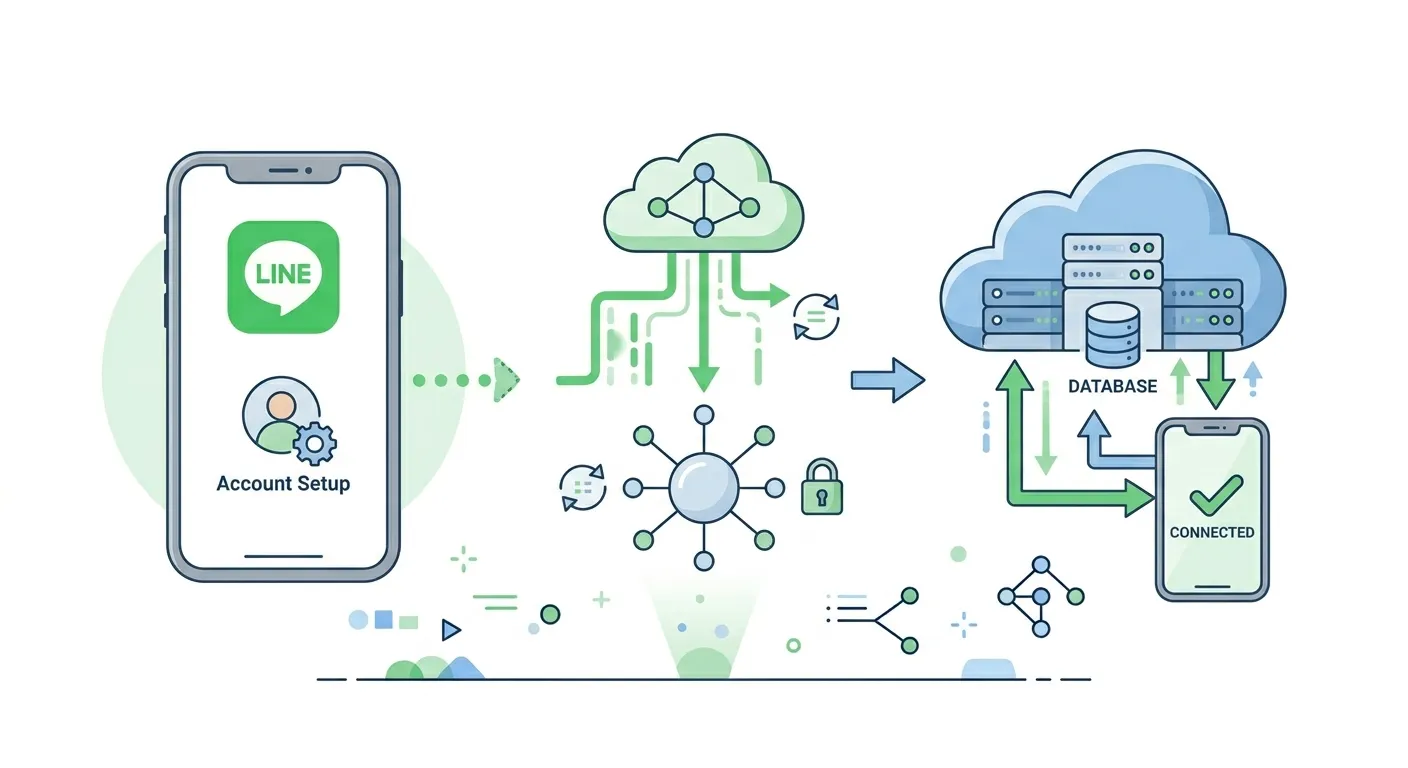
この記事のまとめ(TL;DR)
2024年9月以降、LINE Messaging APIのチャンネル作成はLINE Developersコンソールではなく、LINE Official Account Manager(manager.line.biz)から行う必要があります。古いチュートリアルの手順は現在使えません。この記事では最新の正しい手順をステップバイステップで解説します。Tsunagu AIへの接続設定は約15分で完了します。
1. 2024年9月の仕様変更 — なぜ古いチュートリアルが使えないのか
2024年9月以前、LINE Messaging APIチャンネルの作成はLINE Developersコンソール(developers.line.biz)から直接行えました。しかし2024年9月以降、新規チャンネルの作成はLINE Official Account Manager(manager.line.biz)からのみ可能となりました。
これにより、ネット上にある多くの古い設定ガイドは現在の手順と異なります。「Developersコンソールでチャンネルを新規作成する」という手順のガイドは古い情報です。
| 時期 | チャンネル作成場所 |
|---|---|
| 2024年8月以前 | LINE Developersコンソール(古い方法) |
| 2024年9月以降(現在) | LINE Official Account Manager(正しい方法) |
2. 事前準備
設定を始める前に以下を用意してください。
- LINE公式アカウント(作成済みであること)
- LINE Official Account Managerへのログイン情報(manager.line.biz)
- Tsunagu AIのアカウント(無料で作成)
- パソコン(スマートフォンでも可能ですが、PCを推奨)
なお、LINEは2024年10月に「LINE公式アカウント」を「LINEビジネスアカウント」にリブランドしましたが、機能・料金・設定方法に変更はありません。本記事では従来の呼称「LINE公式アカウント」を使用します。
3. ステップ1: LINE Official Account ManagerでMessaging APIを有効化
- manager.line.biz にアクセスしてログインします
- 対象のLINE公式アカウントを選択します
- 左メニューから「設定」をクリックします
- 「Messaging API」をクリックします
- 「Messaging APIを利用する」ボタンをクリックします
- 「LINE Developersコンソールでチャンネルが作成されます」という確認メッセージが表示されます
- プロバイダーを選択(または新規作成)してください
- 「OK」をクリックすると、Messaging APIが有効化されます
これにより、LINE Developersコンソールに自動的にチャンネルが作成されます。
4. ステップ2: Channel SecretとChannel Access Tokenの取得
- developers.line.biz にアクセスしてログインします(LINE Official Account Managerと同じLINEアカウントでログイン)
- 「Providers」から該当プロバイダーを選択します
- 作成されたMessaging APIチャンネルをクリックします
- 「Basic settings」タブを開き、「Channel secret」をコピーして保存します
- 「Messaging API」タブを開きます
- 「Channel access token」欄の「Issue」ボタンをクリックしてトークンを発行します
- 発行されたトークンをコピーして保存します
5. ステップ3: Tsunagu AIにChannel情報を登録
- Tsunagu AIにアカウント作成してログインします
- ダッシュボードから「新しいアカウントを追加」をクリックします
- LINE公式アカウント名を入力します
- 取得した「Channel Secret」を入力します
- 取得した「Channel Access Token」を入力します
- 「保存」をクリックすると、Tsunagu AIがWebhook URLを発行します
- 発行されたWebhook URLをコピーします
詳細なスクリーンショット付き手順は設定チュートリアルでご確認ください。Webhook URLの詳細はWebhook URLガイドをご参照ください。
6. ステップ4: LINE DevelopersコンソールでWebhook URLを設定
- LINE Developersコンソールの「Messaging API」タブに戻ります
- 「Webhook settings」欄の「Edit」をクリックします
- Tsunagu AIが発行したWebhook URLを貼り付けます
- 「Update」をクリックして保存します
- 「Use webhook」をオンにします
- 「Verify」ボタンをクリックして接続テストを行います — 「Success」と表示されれば完了です
7. ステップ5: LINE公式アカウントの標準自動応答を無効化
LINE公式アカウントの標準自動応答がオンのままだと、Tsunagu AIの返答と競合します。必ず無効化してください。
- manager.line.biz にログインします
- 「設定」→「応答設定」を開きます
- 「応答モード」を「Bot」に変更します
- 「自動応答メッセージ」をオフにします
- 「あいさつメッセージ」は任意でオフにできます(Tsunagu AI側で設定可能)
8. よくあるエラーと対処法
| エラー内容 | 原因 | 対処法 |
|---|---|---|
| Webhook検証「Failed」 | Webhook URLが間違っている | URLをコピーし直す。末尾の/に注意 |
| 返答が来ない | 標準自動応答がまだオン | manager.line.bizで応答モードを「Bot」に変更 |
| 署名エラー | Channel Secretが間違っている | Developersコンソールで再コピー |
| 400 Bad Request | Access Tokenが期限切れ | Developersコンソールで新しいトークンを発行 |
| 504 Timeout | サーバーが応答していない | Tsunagu AIサービスの状態を確認 |
9. Tsunagu AIでの設定は最短15分
上記の手順をすべて完了すると、LINEユーザーからのメッセージにTsunagu AIが自動で応答します。初めての方でも約15分で設定完了できます。
詳細なスクリーンショット付きガイドはチュートリアルページをご覧ください。設定でお困りの際はメール(info@yamadatrade.jp)でサポートいたします。アクセストークン取得ガイドもご参照ください。料金についてはLINE Messaging API料金ガイドをご参照ください。
よくある質問
この記事をシェアする