メインコンテンツへスキップ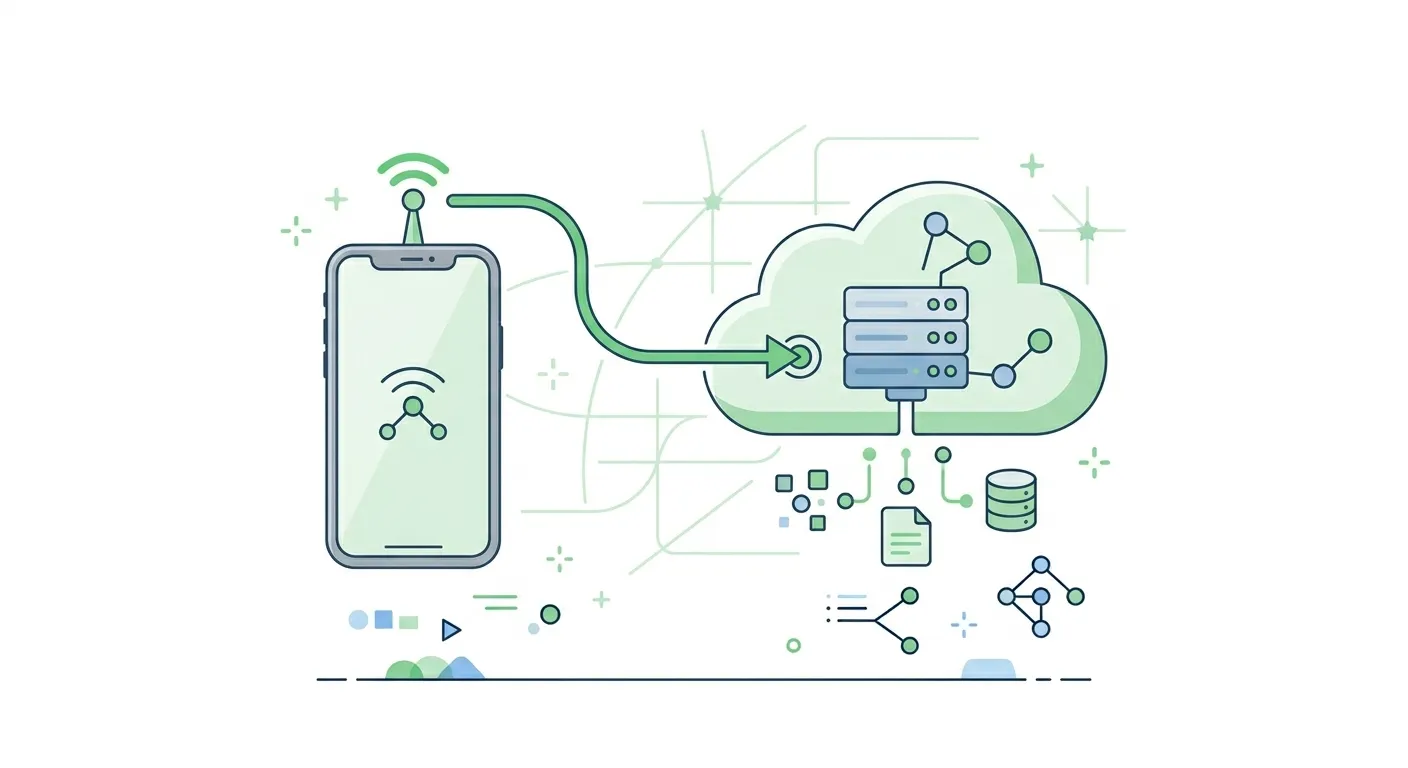
設定ガイド10分で読める
LINE公式アカウント Webhook URL とは? 設定方法と注意点【2026年版】
公開日: 2026-05-03最終更新: 2026年5月
この記事のまとめ(TL;DR)
Webhook URLとは「LINEからメッセージ通知を受け取るための住所」です。LINE公式アカウントに届いたメッセージをTsunagu AIなどの外部ツールに転送するために必要な設定です。Tsunagu AIを使えばWebhook URLは自動的に発行され、設定も簡単です。
1. Webhook URLとは — 分かりやすく説明
Webhook URLを一言で説明すると、「LINEからお知らせを受け取るための住所」です。
通常のウェブサイトは「あなたがアクセスして情報を取得する」仕組みです(プル型)。一方、WebhookはLINEの方から「メッセージが来たよ!」と通知を送ってくる仕組みです(プッシュ型)。
つまり、LINE公式アカウントにユーザーからメッセージが来た瞬間に、LINEのサーバーがあなたが指定した「Webhook URL(住所)」にデータを送り、Tsunagu AIがそのメッセージを受け取って応答します。
2. Webhookが必要な理由
LINE公式アカウントの標準機能だけでは、リアルタイムのメッセージ受信をカスタム処理することができません。Webhookを設定することで:
- ユーザーのメッセージをTsunagu AIに転送
- AIがメッセージ内容を解析・回答を生成
- Tsunagu AIがLINEを通じてユーザーに返答
という流れが実現します。
3. Webhook URLの設定手順
- Tsunagu AIでWebhook URLを取得する
- Tsunagu AIにログインまたはアカウント作成
- 管理画面 → アカウント設定 → Webhook URLをコピー
- LINE DevelopersコンソールでWebhook URLを設定する
- developers.line.biz にアクセス・ログイン
- 該当チャンネル → Messaging API タブを開く
- 「Webhook settings」の「Edit」をクリック
- コピーしたWebhook URLを貼り付けて「Update」
- 「Use webhook」をオンにする
- 接続テストを行う
- 「Verify」ボタンをクリック
- 「Success」が表示されれば設定完了
詳細なスクリーンショット付きの手順はチュートリアルページでご確認ください。Messaging APIの設定はMessaging API設定ガイドもご参照ください。
4. よくあるエラーと対処法
| エラー | 原因 | 対処法 |
|---|---|---|
| Verify → Failed | URLが間違っている / Use webhookがオフ | URLを再コピー、Use webhookをオンに |
| 403 Forbidden | 認証エラー・Channel Secretが間違い | Channel Secretを再確認・再入力 |
| タイムアウト(504) | Tsunagu AIサーバーが応答しない | サービス状態を確認・時間をおいて再試行 |
| 署名検証エラー | Channel Secretが不正確 | Developersコンソールで再コピー |
| 設定後も返答なし | LINE標準自動応答がまだオン | manager.line.bizで応答モードをBotに変更 |
5. Tsunagu AIでのWebhook管理
Tsunagu AIを使うと:
- Webhook URLが自動発行されます(自分でサーバーを用意する必要なし)
- SSL証明書も自動対応(HTTPS URLが自動発行)
- Webhookの受信ログを管理画面で確認可能
設定の詳細はチュートリアルをご参照ください。ご不明な点はinfo@yamadatrade.jpまでお問い合わせください。接続エラーの解決はトラブルシューティングガイドをご参照ください。
よくある質問
この記事をシェアする